

Telegram账号文件怎么导入?本教程以 Windows 版 Telegram Desktop 为例,介绍客户端官方下载、tdata文件检查、账号导入、代理设置,以及登录一直转圈等常见问题的解决方法。
重要提示:请仅导入由自己注册、合法持有或获得明确授权的账号数据。不要运行来源不明的程序,也不要导入陌生人提供的 session、JSON 或 tdata 文件,以免发生账号被盗、隐私泄露或设备中毒。
一、下载官方 Telegram Desktop 客户端
首先访问 Telegram 官方网站,下载适用于 Windows 的 Telegram Desktop 客户端。为了避免下载到被修改或捆绑恶意程序的版本,建议只使用 Telegram 官方下载地址。
- 确认网址为
desktop.telegram.org; - 根据电脑系统选择对应版本;
- 下载完成后,建议先使用安全软件检查安装包;
- 首次测试时,不要直接覆盖电脑中原有的 Telegram 数据。
二、检查 Telegram账号文件
Telegram账号数据通常会以压缩包形式提供。解压前应先进行安全扫描,解压后再检查文件结构。不同导出工具生成的文件可能不同,常见内容包括:
- tdata文件夹:Telegram Desktop用于保存本地登录状态和账号数据的目录;
- 二级密码信息:账号开启两步验证后,登录或修改安全设置时可能需要;
- 手机号信息:用于确认账号对应的国家区号和手机号码;
- JSON或session文件:通常供特定程序或开发工具使用,不能直接当作Telegram Desktop的tdata文件导入。
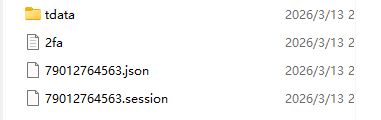
如果压缩包中包含未知的 .exe、.bat、.cmd 或脚本文件,不要直接运行。建议先核实文件来源,并使用安全软件或可信的文件检测服务进行检查。
三、通过tdata导入Telegram账号
tdata需要放在 Telegram Desktop 主程序所在目录中,并与 Telegram.exe 保持正确的目录关系。建议使用一个新的独立目录进行测试,避免覆盖原来已经登录的账号。
方法一:使用独立目录导入
- 完全退出正在运行的 Telegram Desktop;
- 打开任务管理器,确认没有残留的
Telegram.exe进程; - 新建一个独立文件夹,例如
Telegram-Test; - 将官方 Telegram Desktop 主程序放入该目录;
- 将需要导入的完整
tdata文件夹放在主程序同级目录; - 确认目录中同时存在
Telegram.exe和tdata文件夹; - 启动
Telegram.exe,检查账号是否正常进入登录状态。
正确的目录结构通常类似:
Telegram-Test/
├── Telegram.exe
└── tdata/
    ├── key_datas
    ├── D877F783D5D3EF8C
    └── 其他账号数据文件
实际文件名称可能因 Telegram Desktop 版本和账号状态不同而有所差异。不要随意删除或重命名 tdata 内部文件。
四、Telegram导入账号后一直转圈怎么办
如果导入tdata后 Telegram 一直停留在连接界面,通常与网络连接、代理配置、账号文件完整性或客户端版本有关。
1. 检查网络和代理设置
如果客户端左下角持续显示“正在连接”或转圈,可以点击连接状态,检查代理服务器是否正确配置。确认代理类型、服务器地址、端口以及账号密码没有填写错误。
- 确认当前网络能够访问 Telegram;
- 检查代理服务器是否在线;
- 确认代理地址和端口正确;
- 更换网络后重新启动客户端;
- 不要频繁切换相差过大的国家或地区IP。
2. 检查tdata是否完整
如果tdata文件缺失、损坏或导出不完整,Telegram Desktop可能无法恢复登录状态。请重新解压原始压缩包,并确认复制的是完整的tdata文件夹,而不是其中某一个子文件。
3. 检查客户端版本
部分较旧的tdata可能与最新版客户端存在兼容问题。建议先备份原始文件,再使用官方客户端测试。不要从不可信的网站下载所谓的“特殊兼容版”或“免验证版”。
4. 账号登录状态已经失效
如果该账号已经在其他设备退出、重置会话、修改安全设置或被平台限制,原有tdata可能无法继续登录。此时应通过账号绑定的手机号码和官方验证流程恢复账号,而不是反复运行来源不明的登录工具。
五、导入Telegram账号后的安全设置
成功进入账号后,建议立即检查账号的活跃会话和安全设置,避免存在未知设备或异常登录。
- 打开 Telegram 的“设置”;
- 进入“隐私和安全”;
- 检查“设备”或“活跃会话”;
- 退出不认识的设备;
- 绑定自己能够长期使用的安全信息;
- 开启两步验证并保存恢复邮箱;
- 不要向他人发送登录验证码和二级密码。
六、Telegram tdata导入常见问题
tdata和session文件可以互相替代吗?
一般不能。tdata主要用于 Telegram Desktop,session文件通常由特定开发库或程序生成。两者的数据结构和使用环境不同,不能仅通过修改文件名进行转换。
导入tdata需要重新接收验证码吗?
如果本地登录状态仍然有效,启动客户端后可能直接进入账号。如果会话已经失效、文件不完整或触发安全验证,则仍然需要按照 Telegram 官方流程接收验证码。
为什么Telegram导入后一直显示正在连接?
常见原因包括网络无法访问 Telegram、代理配置错误、代理服务器不可用、客户端版本异常或tdata文件损坏。建议依次检查网络、代理、客户端和文件完整性。
可以直接覆盖原来的tdata吗?
不建议。直接覆盖可能导致原有账号数据丢失或文件冲突。更安全的做法是先完整备份原来的tdata,再使用单独目录测试新的账号数据。
总结
Telegram导入账号的关键是从官方渠道下载客户端、确认tdata文件完整、保持正确的目录结构,并配置可用的网络环境。如果导入后无法登录,应依次检查网络代理、tdata完整性、客户端版本和账号会话状态。处理任何账号文件时,都应优先考虑文件来源、账号授权和数据安全。